Réponse courte : après une montée de version majeure comme Android 17 (déployé sur les Pixel depuis le 16 septembre 2026) ou One UI 9 sur les Galaxy, sept réglages méritent une vérification immédiate : les autorisations réactivées, le nouveau comportement des notifications, l'optimisation de batterie par application, le chiffrement et la sauvegarde de vos messages, le partage de données de diagnostic, les permissions d'installation d'applications inconnues, et l'état de Play Protect. Comptez dix minutes, une seule fois.
Pendant deux jours, Nadia, 37 ans, infirmière à Villeurbanne, a cru que son Galaxy S24 avait un problème matériel : batterie fondue à 14 h, notifications WhatsApp qui n'arrivaient plus, et un point bleu inconnu en haut de l'écran. Son téléphone venait simplement de passer à One UI 9. Rien n'était cassé : les réglages avaient bougé.
C'est la règle non écrite des grosses mises à jour Android. Une version majeure ne se superpose pas à l'ancienne, elle remappe des paramètres : certaines options changent de nom, d'autres de menu, quelques-unes reviennent à leur valeur par défaut. Et la valeur par défaut, chez tous les constructeurs, privilégie la découverte des nouvelles fonctions, pas votre autonomie ni votre discrétion.
Ce qui change réellement sous le capot
Android 17 sur Pixel : interface, bien-être numérique et indicateurs de confidentialité
Google a commencé le déploiement d'Android 17 sur les Pixel compatibles à partir du 16 septembre 2026, avec une série de nouveautés d'interface et de bien-être numérique documentées sur le blog officiel Google et dans les notes de version Android. Les deux changements qui déclenchent le plus de questions en France :
- le point bleu apparu en haut de l'écran chez beaucoup d'utilisateurs : il s'agit d'un indicateur d'activité lié aux services en arrière-plan et à la nouvelle couche de notifications, pas d'un espion ni d'un bug ;
- un remaniement du mode Bien-être numérique et des modes de concentration, qui peut écraser les horaires de « Ne pas déranger » que vous aviez configurés.
One UI 9 sur Galaxy : un déploiement par vagues jusqu'au milieu de gamme
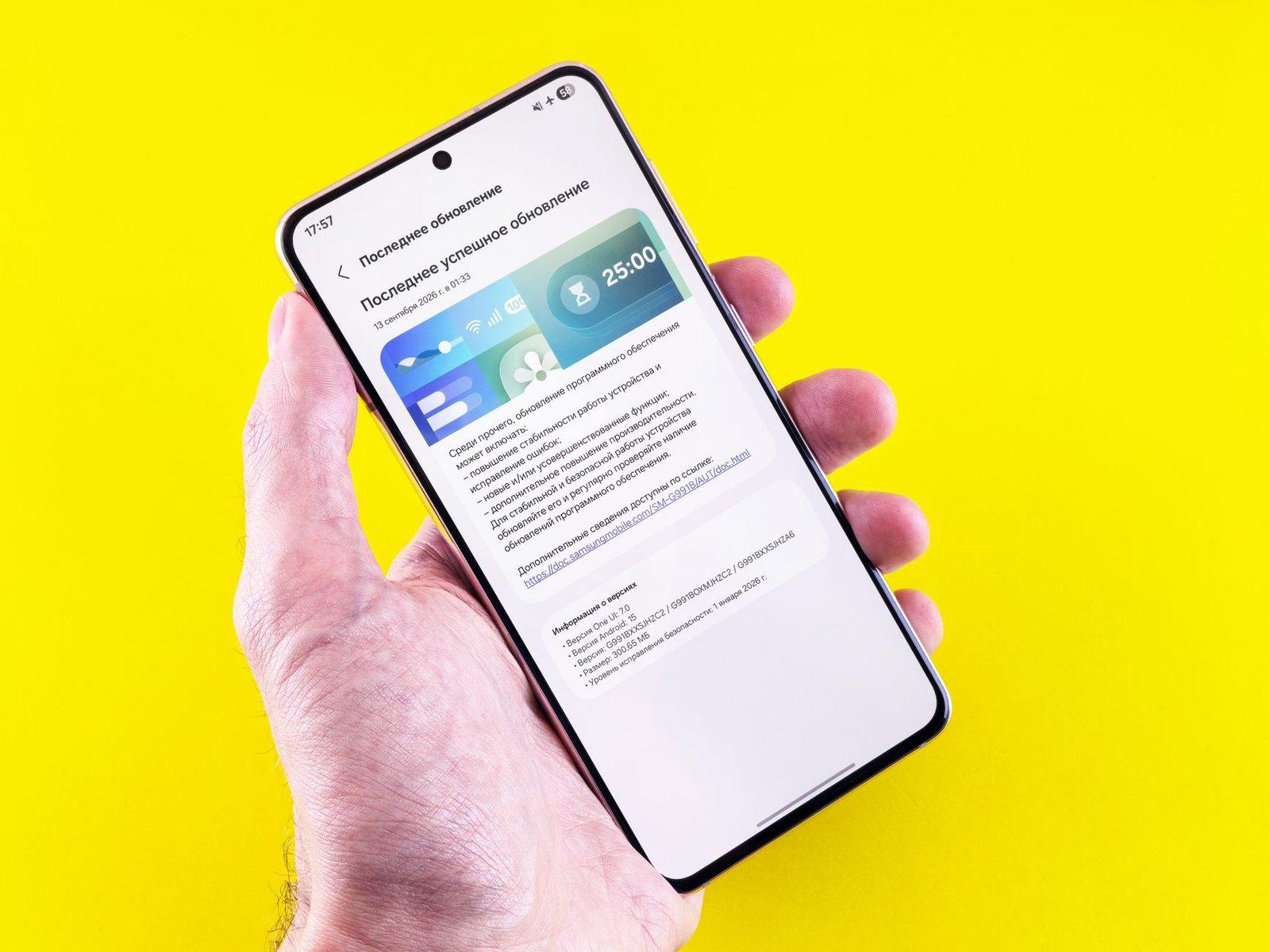
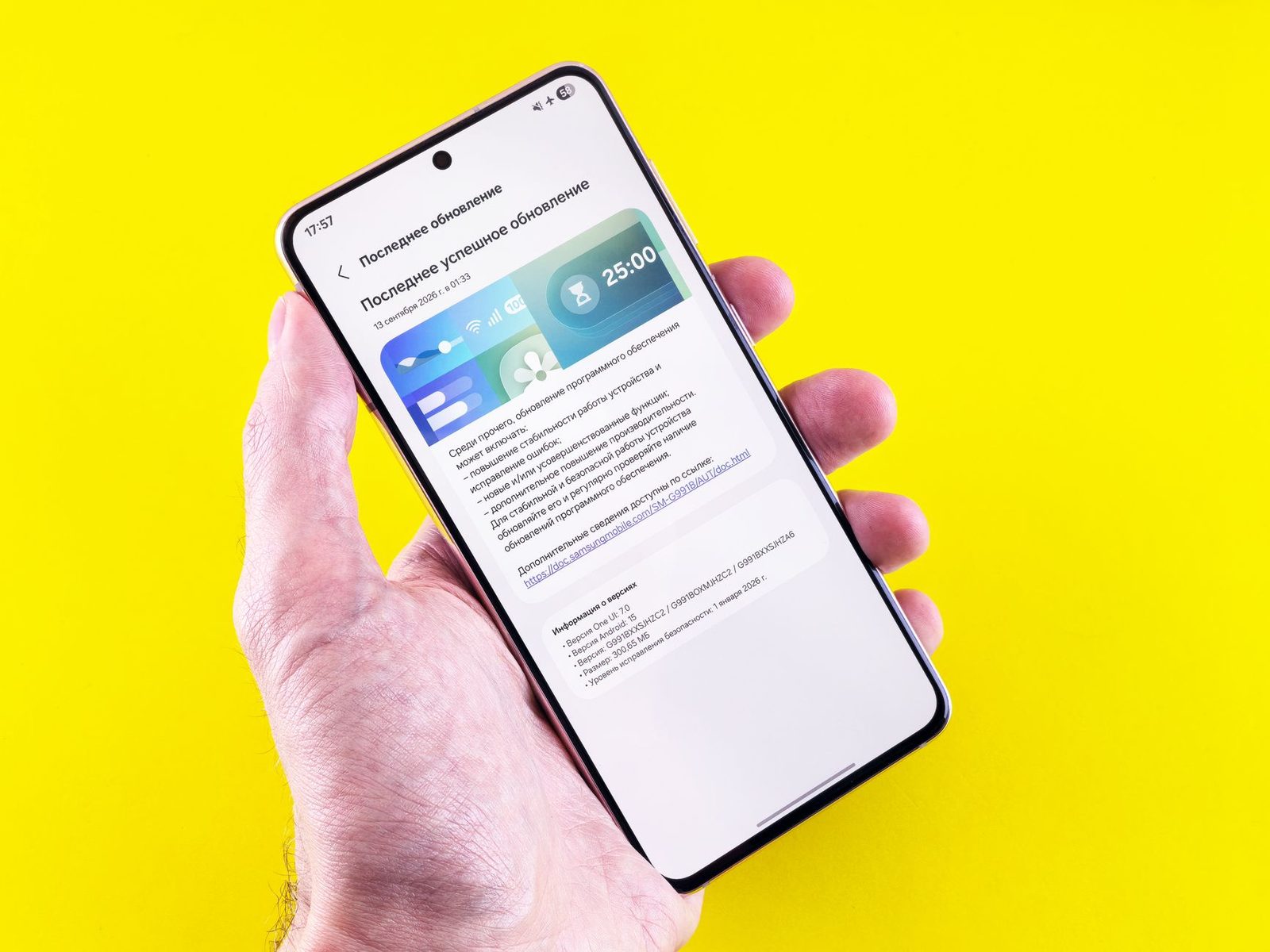
Côté Samsung, One UI 9 descend progressivement la gamme. Les Galaxy S récents ont été servis les premiers, puis les tablettes et les pliants, et des modèles de milieu de gamme comme le Galaxy A57 ont reçu la mise à jour début octobre 2026. Samsung publie les calendriers par pays et par modèle dans son application Samsung Members, rubrique « Avis » : c'est la seule source fiable pour savoir si votre référence est servie en France, bien plus que les listes recopiées de blog en blog.
À retenir : ne forcez jamais une mise à jour via un fichier téléchargé ailleurs que dans Paramètres → Mise à jour logicielle. Les faux outils de mise à jour sont l'un des vecteurs d'installation d'applications malveillantes les plus courants sur Android.
Les 7 réglages à vérifier le jour même
1. Les autorisations d'applications que la mise à jour a « rafraîchies »
C'est le point le plus important, et le plus ignoré. Lors d'une montée de version, certaines applications redemandent des autorisations, et un simple appui distrait sur « Autoriser » rétablit un accès que vous aviez coupé il y a deux ans.
Le chemin :
- Paramètres → Sécurité et confidentialité → Confidentialité → Gestionnaire d'autorisations (Pixel) ou Paramètres → Sécurité et confidentialité → Autorisations (One UI 9).
- Ouvrez successivement Localisation, Micro, Caméra, SMS, Journal d'appels, Contacts.
- Pour la localisation, repassez tout ce qui n'est pas une application de navigation sur « Autoriser uniquement pendant l'utilisation de l'app ».
- Vérifiez la catégorie SMS : seule votre application de messagerie par défaut a une raison légitime d'y figurer. Un jeu, une lampe torche ou une application de retouche photo qui lit vos SMS est à désinstaller, sans discussion.
Android 17 et One UI 9 affichent tous deux un tableau de bord de confidentialité sur 7 jours : il indique quelle application a utilisé le micro, la caméra ou la position, et quand. C'est l'outil le plus parlant pour faire le tri sans théorie.
2. Le comportement des notifications, remis à zéro
Après la mise à jour, deux symptômes classiques : des notifications qui n'arrivent plus, ou au contraire un déluge de notifications promotionnelles.
- Pour les notifications absentes : Paramètres → Applications → [l'application] → Notifications, puis vérifiez que les catégories sont actives. Vérifiez aussi Paramètres → Applications → [l'application] → Batterie → Sans restriction pour les messageries, sinon le système coupe leur arrière-plan.
- Pour les notifications envahissantes : appuyez longuement sur une notification indésirable → Désactiver les notifications pour cette catégorie précise, plutôt que de couper toute l'application.
- Reconfigurez vos horaires dans Paramètres → Bien-être numérique (Pixel) ou Paramètres → Modes et routines (One UI 9), qui ont pu être réinitialisés.
Si vous travaillez dans le bruit ou en déplacement, l'étape qui change vraiment la vie n'est pas logicielle : des écouteurs à réduction de bruit bien configurés avec l'application du fabricant permettent d'activer un mode « appels uniquement » et de laisser le reste des notifications silencieuses.
3. Google Messages, RCS et le chiffrement
C'est le réglage le plus souvent perturbé par une mise à jour majeure, parce que la couche RCS se réenregistre auprès du réseau.
- Ouvrez Google Messages → photo de profil → Paramètres des messages → Discussions RCS.
- Vérifiez que l'état indique « Connecté ». S'il reste bloqué sur « En cours de configuration », coupez l'option, redémarrez le téléphone, puis réactivez-la.
- Dans une conversation, le petit cadenas à côté du bouton d'envoi confirme le chiffrement de bout en bout. Pas de cadenas = message transmis en SMS classique, non chiffré.
- Si vos codes de vérification n'arrivent plus, consultez notre guide pour diagnostiquer les SMS non reçus avant d'incriminer votre opérateur.
Deux précisions utiles : un message envoyé en SMS classique n'est jamais chiffré de bout en bout, et le RCS chiffré ne fonctionne qu'entre interlocuteurs compatibles. Pour les échanges réellement sensibles, nous détaillons les arbitrages dans notre comparatif des messageries sécurisées.
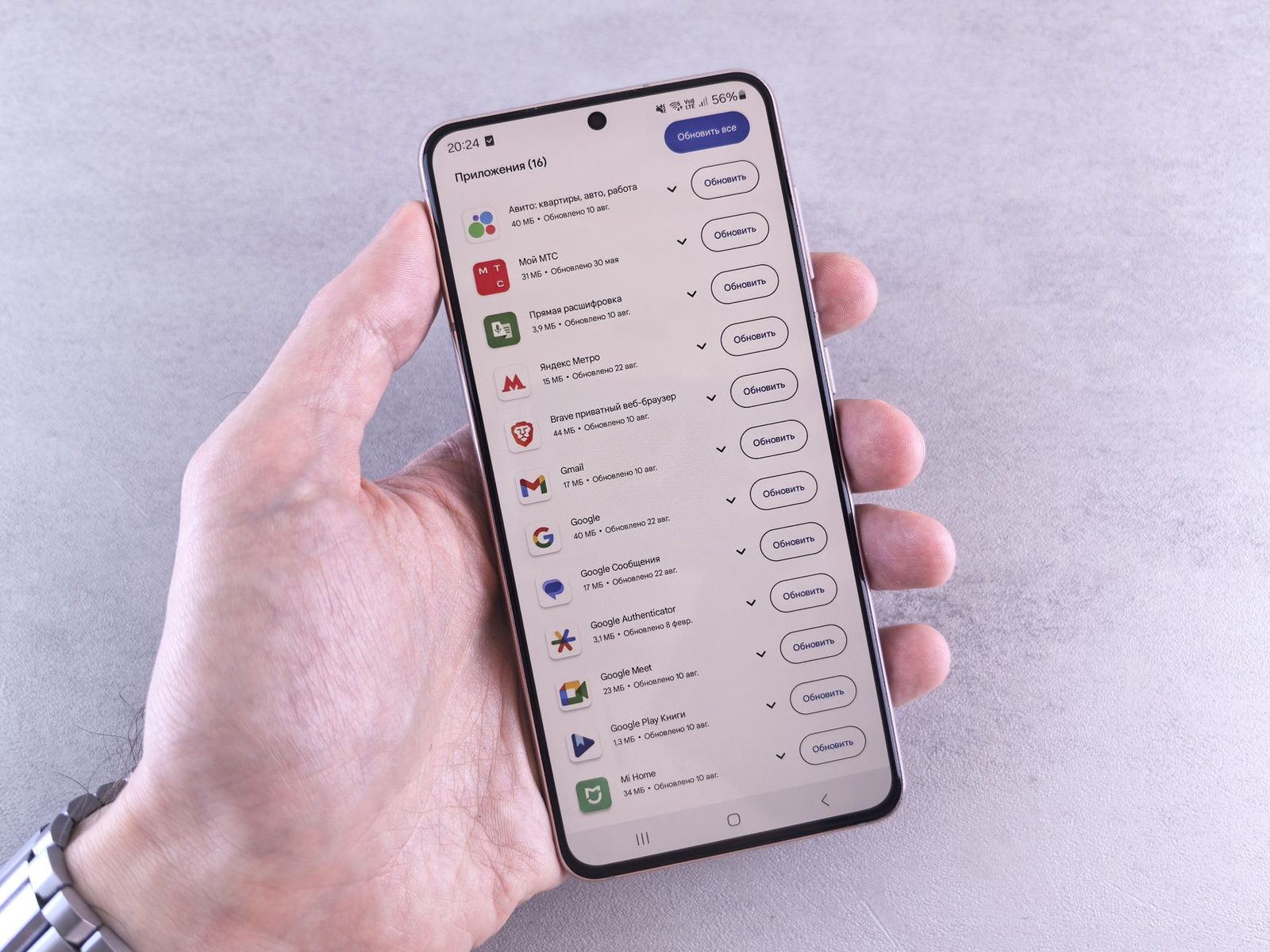
4. La batterie : pourquoi elle fond pendant 48 à 72 heures
Toute mise à jour majeure provoque une phase de réindexation : photos, applications, recherche système, modèles d'IA embarqués. Il est normal que l'autonomie chute pendant deux à trois jours. Ce qui ne l'est pas, c'est que ça continue au bout d'une semaine.
Ce qu'il faut faire, dans l'ordre :
- Laissez passer 72 heures avant de conclure quoi que ce soit.
- Ensuite, ouvrez Paramètres → Batterie → Utilisation de la batterie et triez par consommation depuis la dernière charge complète.
- Pour toute application anormalement gourmande qui n'est pas une messagerie ou une application de navigation : Batterie → Restreinte.
- Activez Paramètres → Batterie → Protection de la batterie (One UI 9) ou Recharge optimisée (Pixel), qui limite la charge à 80 % quand le téléphone passe la nuit sur secteur.
- Désactivez les nouvelles animations d'interface si vous êtes sur un modèle de plus de trois ans : Paramètres → Accessibilité → Réduire les animations.
Si votre téléphone a plus de trois ans et que l'autonomie était déjà juste avant la mise à jour, ce n'est pas Android 17 le problème, c'est la cellule. Dans l'attente d'un remplacement en atelier, une batterie externe compacte USB-C de 10 000 mAh suffit largement pour une journée de travail, et un chargeur GaN 45 W réduit sensiblement le temps passé branché.
5. La sauvegarde, à vérifier après la mise à jour et pas avant
Beaucoup de lecteurs sauvegardent consciencieusement avant de mettre à jour, puis ne vérifient jamais que la sauvegarde a repris ensuite. Or c'est précisément là que ça casse.
- Paramètres → Google → Sauvegarde : vérifiez la date de la dernière sauvegarde et lancez-en une manuellement.
- Dans Google Messages → Paramètres → Sauvegarde et restauration, confirmez que la sauvegarde des SMS et MMS est active.
- Pour les photos : Google Photos → profil → Paramètres de Photos → Sauvegarde, en vérifiant le quota restant, car les données système des applications consomment aussi votre espace Drive.
Pour les archives que vous voulez garder hors du cloud (photos de famille, documents administratifs), une clé USB-C pour smartphone reste la solution la plus simple : branchement direct, copie via l'application Fichiers, aucune installation.
6. Les données de diagnostic et la personnalisation publicitaire
Une montée de version réaffiche souvent les écrans de consentement « Améliorer votre expérience ». Validés machinalement, ils réactivent l'envoi de données d'usage.
À revoir :
- Paramètres → Google → Toutes les services → Annonces : réinitialisez l'identifiant publicitaire et désactivez la personnalisation.
- Paramètres → Confidentialité → Utilisation et diagnostics (Pixel) ou Paramètres → Sécurité et confidentialité → Envoyer des données de diagnostic (One UI 9) : décochez si vous ne voulez pas y participer.
- Sur Galaxy, vérifiez aussi Paramètres → Comptes → Compte Samsung → Confidentialité, où figurent les options de personnalisation des services Samsung.
Rappel juridique utile : la CNIL considère que ce type de traceurs relève du consentement libre et éclairé. Vous pouvez refuser à tout moment, sans perte de fonctionnalité, et revenir sur votre choix.
7. Play Protect, verrouillage et sources inconnues
Dernier passage, le plus rapide :
- Play Store → profil → Play Protect → Paramètres : les deux interrupteurs (analyse des applications, détection des applications nuisibles) doivent être actifs.
- Paramètres → Applications → Accès spécial → Installer des applications inconnues : désactivez l'autorisation pour tout ce qui n'est pas indispensable, en particulier les navigateurs et les messageries. C'est la porte d'entrée n°1 des installations malveillantes via un lien reçu par message.
- Paramètres → Sécurité et confidentialité → Verrouillage de l'écran : code à 6 chiffres minimum, et vérifiez que les notifications sensibles sont masquées sur l'écran verrouillé (Notifications → Notifications sur l'écran de verrouillage → Masquer le contenu sensible). Un code de banque visible sans déverrouiller, c'est un SIM swap facilité.
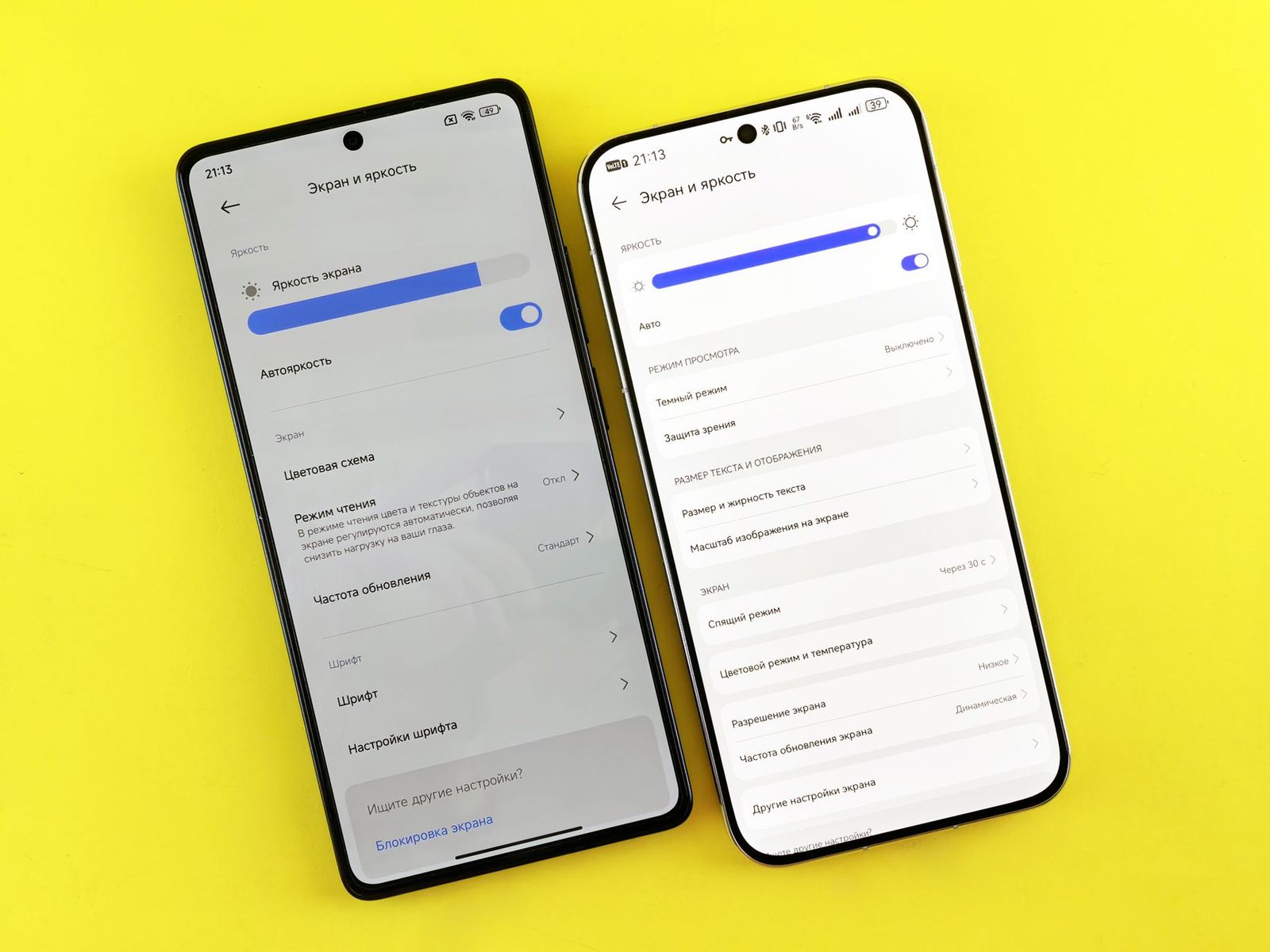
Tableau récapitulatif
| Réglage | Chemin (Pixel / One UI 9) | Risque si on l'oublie |
|---|---|---|
| Autorisations | Sécurité et confidentialité → Autorisations | Micro, position, SSMS réactivés |
| Notifications | Applications → [app] → Notifications | Messages manqués ou spam |
| RCS | Google Messages → Discussions RCS | Messages non chiffrés, codes perdus |
| Batterie | Batterie → Utilisation de la batterie | Autonomie divisée par deux |
| Sauvegarde | Google → Sauvegarde | Perte des SMS et photos |
| Diagnostics | Confidentialité → Utilisation et diagnostics | Données d'usage partagées |
| Play Protect | Play Store → Play Protect | Applications non analysées |
Questions fréquentes
Faut-il attendre avant d'installer une mise à jour majeure ?
Pour les correctifs de sécurité mensuels : non, installez immédiatement. Pour une version majeure (Android 17, One UI 9) : attendre une à deux semaines après l'ouverture du déploiement sur votre modèle est raisonnable, le temps que les premiers correctifs arrivent. Au-delà d'un mois, vous vous privez surtout de rustines de sécurité.
Mon modèle n'apparaît pas dans la liste, est-ce normal ?
Oui. Les déploiements Android se font par vagues, par pays et par référence commerciale. Vérifiez dans Paramètres → Mise à jour logicielle → Télécharger et installer, puis dans Samsung Members (Galaxy) ou sur la page d'assistance Pixel de Google. N'installez jamais un fichier de mise à jour trouvé sur un forum.
Le point bleu d'Android 17 signifie-t-il qu'on m'espionne ?
Non. C'est un indicateur d'activité système ajouté avec la nouvelle couche d'interface. Si vous voulez savoir précisément quelle application a utilisé quoi, le tableau de bord de confidentialité sur 7 jours est la réponse factuelle.
Une mise à jour peut-elle effacer mes SMS ?
Normalement non, mais une restauration ratée ou un changement d'application de messagerie par défaut peut les rendre invisibles. C'est pourquoi la vérification de la sauvegarde après mise à jour (point 5) est non négociable. Si vous avez besoin d'envoyer un message d'urgence pendant que votre téléphone est bloqué en installation, la page d'accueil de Mon SMS Gratuit permet de dépanner depuis n'importe quel navigateur, et notre guide détaille comment envoyer un SMS gratuit pas à pas.
Et si tout fonctionnait mieux avant ?
Les retours en arrière vers la version précédente ne sont ni officiellement pris en charge ni recommandés : ils effacent les données et font sauter des correctifs de sécurité. Mieux vaut signaler le problème via l'outil de retour intégré (Samsung Members, ou l'application Aide Pixel) et attendre le correctif, qui arrive généralement dans le mois.
Ce qu'il faut retenir
Une mise à jour majeure d'Android n'est pas un événement neutre : elle rouvre des portes que vous aviez fermées. Les dix minutes passées dans ces sept menus valent mieux que trois semaines à se demander pourquoi la batterie tient jusqu'à 14 h et pourquoi les notifications arrivent avec deux heures de retard. Faites le tour une fois, notez la date, et recommencez à la prochaine version majeure — en pratique, une fois par an.